


Virtual Reality (VR) hat die Art und Weise, wie wir digitale Inhalte erleben, grundlegend verändert, und SteamVR steht an der Spitze dieser Revolution. SteamVR, entwickelt von der Valve Corporation, bietet eine Plattform für eine breite Palette immersiver VR-Erlebnisse, von VR-Gaming bis hin zu kreativen Anwendungen, die VR nutzen. SteamVR ist eine der zugänglichsten Plattformen für PCVR. Wenn Sie mit SteamVR in die aufregende Welt der VR eintauchen möchten, führt Sie dieser Leitfaden durch die Grundlagen für den Einstieg.
Weitere Lektüre: Beste SteamVR-Headsets
Hardwareanforderungen
Stellen Sie vor dem Start sicher, dass Ihr PC die erforderlichen Hardwareanforderungen für ein reibungsloses SteamVR-Erlebnis erfüllt. Die Spezifikationen können je nach Komplexität der VR-Anwendungen variieren. In der Regel benötigen Sie eine leistungsstarke Grafikkarte, einen leistungsfähigen Prozessor, ausreichend RAM und kompatible VR-Hardware wie den Pimax Crystal .
Lesen Sie hier mehr zum Thema „ Ist mein PC bereit für VR? “
Systemanforderungen für SteamVR:

Einrichten der VR-Hardware
Der erste Schritt besteht darin, Ihre VR-Hardware einzurichten. Dazu müssen Sie VR-Headset, Tracker und Controller an Ihren PC anschließen. Jedes VR-System verfügt über eigene Einrichtungsanweisungen. Befolgen Sie daher die Anweisungen und die Software des Herstellers sorgfältig. Im Falle von Pimax benötigen Sie Pimax Play , um eine Verbindung zum PC herzustellen und SteamVR auszuführen.

SteamVR installieren
Falls Steam noch nicht auf Ihrem PC installiert ist, laden Sie es von der Steam-Website (store.steampowered.com) herunter und installieren Sie es. Sobald Steam installiert ist, folgen Sie diesen Schritten, um SteamVR einzurichten:
a. Steam öffnen: Starten Sie Steam von Ihrem Desktop oder Startmenü aus.
b. Navigieren Sie zu VR: Klicken Sie oben auf die Registerkarte „Bibliothek“ und wählen Sie dann „Tools“ aus dem Dropdown-Menü.
c. SteamVR installieren: Scrollen Sie durch die Liste der Tools und suchen Sie nach „SteamVR“. Klicken Sie mit der rechten Maustaste darauf und wählen Sie „Spiel installieren“.
Abrufen von VR-Inhalten
Sobald SteamVR eingerichtet ist, können Sie die umfangreiche VR-Bibliothek im Steam Store erkunden. So finden Sie VR-Spiele und -Erlebnisse:
a. Steam öffnen: Starten Sie Steam auf Ihrem PC.
b. Durchsuchen und Kaufen: Erkunden Sie die Auswahl an VR-Titeln, lesen Sie Rezensionen und kaufen Sie die Inhalte, die Sie interessieren.

Sie können Ihre VR-Titel in Ihrer Bibliothek finden, indem Sie dieses Kontrollkästchen verwenden:
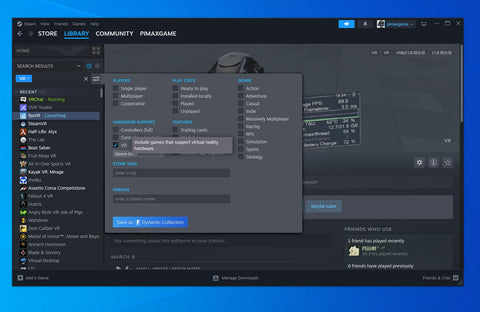
Einführung von VR-Erlebnissen
Sobald Sie VR-Inhalte gekauft haben, ist der Start ganz einfach:
a. Setzen Sie Ihr Headset auf: Tragen Sie Ihr VR-Headset und stellen Sie sicher, dass es richtig verbunden ist und die Verfolgung funktioniert.
b. Verwenden Sie das Dashboard: Verwenden Sie in der VR das Dashboard, um auf Ihre Bibliothek zuzugreifen und das Spiel oder Erlebnis auszuwählen, das Sie spielen möchten.
c. Viel Spaß: Folgen Sie den Anweisungen im Spiel, um das von Ihnen gewählte VR-Erlebnis zu starten.
Sie können Spiele auch von Ihrem Desktop oder von SteamVR Home (in Ihrem Headset) starten. Mehr dazu weiter unten.
SteamVR Startseite
SteamVR Home ist als zentraler Hub für SteamVR-Benutzer konzipiert und bietet einen anpassbaren und interaktiven VR-Bereich, in dem Benutzer VR-Spiele starten, auf ihre Steam-Bibliothek zugreifen und mit verschiedenen Funktionen und Inhalten interagieren können.
Mit SteamVR Home können Nutzer ihre VR-Umgebung personalisieren, indem sie eigene virtuelle Räume erstellen und anpassen. Diese können mit virtuellen Objekten, Möbeln, Kunstwerken und anderen Gegenständen dekoriert werden, die sie durch Erfolge in SteamVR-Spielen oder durch den Kauf im Steam Store freischalten können.
In SteamVR Home können Sie Freunde in Ihren virtuellen Raum einladen und mit ihnen über Avatare und Voice-Chat interagieren. Dies verleiht dem VR-Erlebnis einen sozialen Aspekt und ermöglicht es Benutzern, sich in einer gemeinsamen virtuellen Umgebung zu treffen und miteinander zu interagieren.
Grundlegende Einrichtung von SteamVR
Nachdem SteamVR installiert ist, ist es Zeit, die Einstellungen zu konfigurieren:
a. Starten Sie SteamVR: Klicken Sie dazu auf „Bibliothek“ und wählen Sie im Bereich „Tools“ die Option „SteamVR“ aus.

b. Folgen Sie dem Einrichtungsassistenten: SteamVR führt Sie durch die Kalibrierung Ihrer VR-Hardware, einschließlich der Headset- und Controller-Verfolgung. Stellen Sie sicher, dass Ihr Headset ordnungsgemäß erkannt wird und die Verfolgung reibungslos funktioniert.
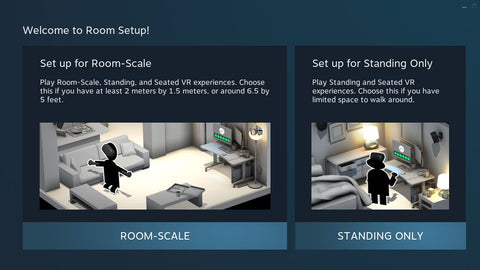
c. Richten Sie die VR-Sicherheitszone oder das Chaperone-System ein. Mit dem Chaperone-System können Sie die Grenzen des verfügbaren Raums in Ihrem Zimmer festlegen und anzeigen und sich dieses Raums bewusst bleiben, während Sie in die VR eintauchen.
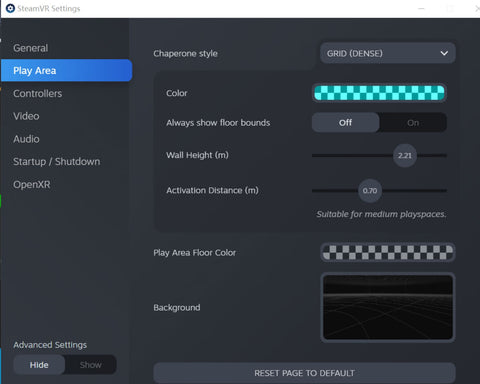
d. VR-Ansicht anzeigen: Die „VR-Ansicht“ von SteamVR bietet eine Bildschirmspiegelungs- oder Casting-Funktion, mit der Sie die VR-Ansicht auf Ihrem Desktop-Monitor sehen können.
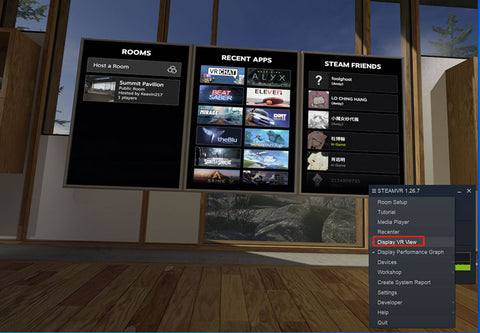
VR-Dashboard
Sobald Sie sich in der VR-Umgebung befinden, haben Sie Zugriff auf das SteamVR-Dashboard, eine virtuelle Schnittstelle, über die Sie in der VR auf Spiele, Einstellungen und mehr zugreifen können:
a. Dashboard-Menü: Drücken Sie die Menütaste auf Ihren VR-Controllern, um das Dashboard zu öffnen.
b. Navigation: Greifen Sie per Knopfdruck auf das SteamVR-Dashboard zu, um schnell zwischen Spielen zu wechseln, im Steam Store zu stöbern und jederzeit mit Ihrem PC-Desktop zu interagieren. Das Dashboard bringt alle Funktionen von Steam in Ihre virtuellen Welten und startet VR-Erlebnisse.

C. Mit SteamVR können Sie einen virtuellen Bildschirm in Ihrem VR-Headset erstellen und den Inhalt Ihres Computer-Desktops darauf anzeigen. Diese Funktion ist nützlich für Präsentationen, Demonstrationen, Unterricht oder Multitasking. Sie können im Internet surfen, Dateien anzeigen, Videos ansehen und sogar Nicht-VR-Spiele auf dem virtuellen Bildschirm in der VR-Umgebung spielen.

Erweiterte Einstellungen und Funktionen
Sie können Grafikqualität, Rendering-Auflösung und Helligkeit anpassen, um das VR-Erlebnis zu optimieren.

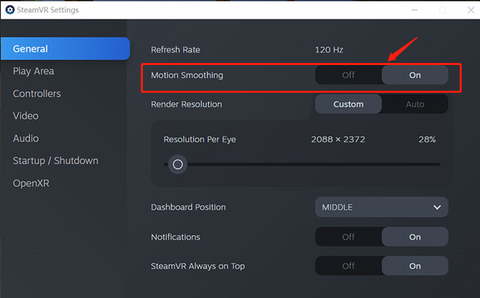
Bewegungsglättung:
Wenn bei VR-Anwendungen die Grafikwiedergabe nicht die erforderliche Bildrate für das VR-Headset erreicht, können Probleme wie Bildruckeln und -ruckeln auftreten, die zu Bewegungskrankheit oder Unbehagen führen. Motion Smoothing behebt dieses Problem, indem es bewegte Bilder interpoliert, um diese Ruckler zu glätten. Bei Leistungseinbußen werden zusätzliche interpolierte Bilder erstellt, um flüssigere Animationen zu erzielen und so das Benutzererlebnis zu verbessern.
Wenn beispielsweise die Zielbildrate der Anwendung 90 Bilder pro Sekunde beträgt, diese aber nur 45 Bilder pro Sekunde erreichen kann, generiert Motion Smoothing interpolierte Bilder, um eine flüssigere Darstellung zu erzielen und gleichzeitig bewegungsbedingte Unannehmlichkeiten zu reduzieren.
In bestimmten Fällen können interpolierte Frames jedoch leichte visuelle Artefakte oder Verzerrungen verursachen. Sie können dies in den SteamVR-Einstellungen manuell aktivieren oder deaktivieren.
Controller-Bindungen verwalten
Mit der SteamVR-Funktion „Controller-Belegungen verwalten“ können Nutzer die Eingabezuordnungen und Interaktionen ihrer Virtual-Reality-Controller (VR) anpassen und konfigurieren. Diese Funktion ist besonders nützlich, um VR-Spiele und -Anwendungen an Ihre persönlichen Vorlieben, Ihren Komfort und Ihren Spielstil anzupassen.
(Dies muss bei Controllern der meisten Marken häufig gemacht werden, nicht nur bei Pimax.)


Erweitertes Frame-Timing
„Advanced Frame Timing“ in SteamVR ist eine Funktion, die Nutzern hilft, die Leistung von Virtual-Reality-Anwendungen (VR) zu analysieren und zu optimieren. Diese Funktion liefert detaillierte Informationen zu Bildraten, Bildintervallen und anderen Leistungskennzahlen. Anhand der bereitgestellten Leistungsdaten können Nutzer Leistungsengpässe identifizieren und entsprechende Maßnahmen zur Optimierung ihrer VR-Anwendungen ergreifen. Beispielsweise können Nutzer versuchen, die Grafikeinstellungen zu verringern oder den Code zu optimieren, um die Bildraten basierend auf den Frame-Timing-Daten zu verbessern.

Warum SteamVR großartig ist
SteamVR öffnet die Tür zu einer Welt immersiver Virtual-Reality-Erlebnisse – von packenden Gaming-Abenteuern bis hin zu künstlerischen Kreationen. Es ist eine der benutzerfreundlichsten Möglichkeiten, PCVR auszuprobieren, ganz ohne Modding.
Wenn Sie die Schritte in diesem Anfängerhandbuch befolgen, sind Sie auf dem besten Weg, die aufregenden Möglichkeiten von VR zu genießen. Denken Sie daran: Wenn Sie sich mit SteamVR vertraut machen, können Sie erweiterte Einstellungen erkunden, Ihre VR-Umgebung anpassen und mit den vielfältigen Inhalten im Steam-Store experimentieren.


